


TeamViewer Remote Control
4,6104.00 მიმოხილვები
აპის მახასიათებლები
- ვერსია
- 15.75.80
- განახლების თარიღი
- ლიცენზია
- Free
- ჩამოტვირთვები
- 100 000 000+
- შემქმნელი
- TeamViewer
- კატეგორიები
- საწარმო
- პლატფორმა
- Android, iOS
ეკრანის სურათები
 ანალიზის ავტორი: AppCompare
როცა კომპიუტერი სხვა ოთახში ან სხვა ქალაქშია, პატარა საქმეებიც კი შეიძლება ლოდინად იქცეს: დაგრჩათ ფაილი, საჭიროა პროგრამის პარამეტრის შემოწმება, ან ოჯახის წევრს დახმარება სჭირდება ეკრანზე გამოჩენილი პრობლემის მოგვარებაში. ასეთ დროს ტელეფონიდან დისტანციურად დაკავშირება სასარგებლოა, თუმცა ყოველდღიურ სამუშაო წესად ქცევას წინასწარი ორგანიზება სჭირდება. ჩემი აზრით, TeamViewer Remote Control ყველაზე მეტად გამოსადეგია მაშინ, როცა წინასწარ იცით, რომელ მოწყობილობებთან გსურთ წვდომა და რა ამოცანებისთვის გამოიყენებთ მას.
დისტანციურ კავშირამდე მოაწესრიგეთ სამუშაო პროცესი
დისტანციური მართვა თავისთავად არ აგვარებს ყველაფერს: კავშირი მხოლოდ მაშინ გეხმარებათ, თუ სამიზნე კომპიუტერი ჩართულია, შესაბამისი პროგრამა იქაც მზად არის და თქვენ იცით, როგორ უნდა დაუკავშირდეთ. პირველ გამოყენებამდე სასურველია, ეს ნაბიჯები მშვიდ გარემოში გამოსცადოთ და არა მაშინ, როცა გადაუდებლად გჭირდებათ დოკუმენტი. ასე გაიგებთ, როგორ გამოიყურება მართვის ეკრანი ტელეფონზე და რამდენად მარტივად შეგიძლიათ საჭირო მოქმედების შესრულება.
სასარგებლოა, წინასწარ გადაწყვიტოთ, რა სამუშაოს დატოვებთ დისტანციური წვდომისთვის. მაგალითად, დოკუმენტის გაგზავნა ან კომპიუტერში შენახული ფაილის მოძებნა ხშირად მართვადია, მაგრამ ხანგრძლივი ტექსტის აკრეფა პატარა ეკრანზე შეიძლება მოუხერხებელი იყოს. მე ასეთ წვდომას უფრო სარეზერვო გზად აღვიქვამ: ის მეხმარება, როცა კომპიუტერთან ფიზიკურად მისვლა არ შემიძლია, მაგრამ სრულფასოვან სამუშაო მაგიდას ყოველთვის ვერ ჩაანაცვლებს.
სახელმძღვანელოები და ანალიზი: TeamViewer Remote Control
კავშირი სასარგებლოა, როცა ამოცანა კონკრეტულია
რეალისტური მაგალითია სახლიდან გასული ადამიანი, რომელსაც სამსახურისთვის საჭირო ფაილი სახლის კომპიუტერში დარჩა. თუ კომპიუტერი ჩართულია და კავშირი გამართულია, ტელეფონით წვდომამ შეიძლება ფაილის პოვნა და გადაგზავნა გაგიადვილოთ, ისე რომ უკან დაბრუნება არ მოგიწიოთ. მსგავსი სარგებელი აქვს ოჯახის წევრის დახმარებასაც: შეგიძლიათ დისტანციურად ნახოთ, რას ხედავს ის, და აუხსნათ, სად უნდა დააჭიროს, ნაცვლად იმისა, რომ პრობლემის აღწერა ტელეფონით სცადოთ.
თუმცა ასეთ დახმარებას პასუხისმგებლობით უნდა მიუდგეთ. დაკავშირებამდე გადაამოწმეთ, სწორ მოწყობილობას უერთდებით და იმ ადამიანს აქვს ამის შესახებ ინფორმაცია. თუ სხვის კომპიუტერზე ერთჯერადი დახმარებაა საჭირო, უმჯობესია სესია მხოლოდ ამ ამოცანის შესასრულებლად გამოიყენოთ და შემდეგ კავშირი დაასრულოთ. ეს მარტივი ჩვევა ამცირებს არასწორ მოწყობილობაზე მუშაობის ან ეკრანზე პირადი ინფორმაციის შემთხვევით ნახვის რისკს.
გადაცემული ფაილები და შენახული წესრიგი
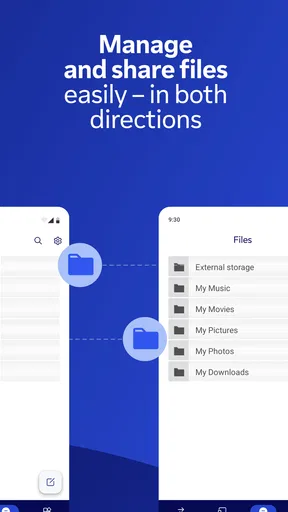
ფაილების გადაცემა განსაკუთრებით გამოსადეგია მაშინ, როცა დისტანციური სესიის მიზანი ერთი კონკრეტული დოკუმენტის ან ფოტოს მიღებაა. სანამ გადატანას დაიწყებთ, სასარგებლოა იცოდეთ, რომელ საქაღალდეშია ფაილი და სად გინდათ მისი შენახვა მეორე მოწყობილობაზე. წინააღმდეგ შემთხვევაში, კავშირი შეიძლება წარმატებული იყოს, მაგრამ მიღებული ფაილის მოძებნა მაინც დაგჭირდეთ. რამდენიმე მოწყობილობასთან მუშაობისას ფაილებისთვის გასაგები სახელებისა და საქაღალდეების გამოყენება დროის დაზოგვის პრაქტიკული გზაა.
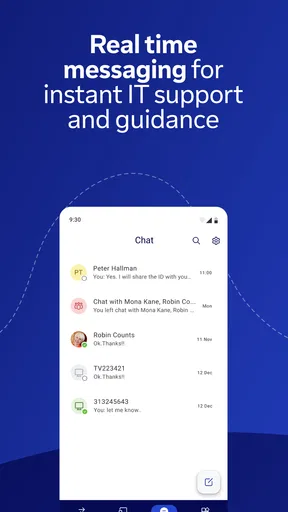
ჩატი და ვიდეოზარები შეიძლება დაეხმაროს დისტანციურ მხარდაჭერას, როცა ეკრანის დანახვასთან ერთად საუბარიც საჭიროა. მაგალითად, ოჯახის წევრს შეგიძლიათ სთხოვოთ, აღწეროს, რა შეტყობინებას ხედავს, ხოლო თქვენ იმავე დროს კომპიუტერზე შეამოწმოთ პრობლემა. ეს ყოველთვის არ სჯობს ჩვეულებრივ სატელეფონო ზარს: თუ მხოლოდ მოკლე ახსნაა საჭირო, ზარი შეიძლება უფრო სწრაფი იყოს. TeamViewer-ის უპირატესობა მაშინ ჩნდება, როცა სიტყვებით აღწერა რთულია და ეკრანზე მოქმედების ნახვა საქმეს ამარტივებს.
არჩევამდე წაკითხვა ღირს

Uber Eats-ის უხილავი ქსელი: მომხმარებელი, რესტორანი და კურიერი

LinkedIn-ის უახლესი განახლება: პროფესიონალური კავშირების გაძლიერება

როგორ აქცევს CodyCross კროსვორდის ამოხსნას თემატურ მოგზაურობად
Car Parking Multiplayer: პროფესიონალური პარკინგის საიდუმლოებები

რატომ მუშაობს Hill Climb Racing მობილურ რბოლაში დღესაც
რატომ არის Compass app - Accurate Compass თქვენი ყოველდღიური ნავიგაციის საუკეთესო არჩევანი
თუ რამდენიმე კომპიუტერს იყენებთ, არ დაეყრდნოთ მხოლოდ მეხსიერებას, რომელი მოწყობილობა რომელ ამოცანას ემსახურება. შეადგინეთ საკუთარი მარტივი სია, მაგალითად, სამუშაო კომპიუტერი, სახლის კომპიუტერი და ოჯახის წევრის მოწყობილობა, და თითოეულის დანიშნულება ჩაინიშნეთ უსაფრთხო ადგილას. ეს თავად აპის ფუნქცია არ არის, მაგრამ თავიდან აგაცილებთ მცდარ არჩევანს, როცა დაჩქარებული ხართ. დისტანციური მართვისას სწორი მოწყობილობის იდენტიფიცირება ისეთივე მნიშვნელოვანია, როგორც კავშირის დამყარება.
რას ცვლის ეს აპი ჩვეულებრივ ალტერნატივებთან შედარებით
თუ ამოცანა მხოლოდ ერთი ფაილის გადატანაა, ღრუბლოვანი საცავი ან ელფოსტა ხშირად უფრო მარტივი არჩევანია: ფაილს ერთხელ ატვირთავთ და შემდეგ საჭირო ადგილიდან ხსნით. დისტანციური მართვა უფრო შესაფერისია მაშინ, როცა ფაილის გარდა კომპიუტერზე მოქმედებაც გჭირდებათ, მაგალითად, საქაღალდის მოძებნა, პროგრამის გახსნა ან პარამეტრის შემოწმება. ამ განსხვავების გათვალისწინება გეხმარებათ, ზედმეტი კავშირი არ დაამყაროთ იმ საქმისთვის, რომელსაც უფრო მარტივი გზა აქვს.
ჩვეულებრივ ვიდეოზართან შედარებით, ეს აპი ეკრანზე უშუალო მოქმედების შესაძლებლობას იძლევა, მაგრამ ზარის სიმარტივე შეიძლება სჯობს, თუ ადამიანს მხოლოდ სიტყვიერი მითითება სჭირდება. ხოლო მუდმივად სამუშაო კომპიუტერთან ჯდომისთვის დიდი ეკრანი, კლავიატურა და მაუსი ბევრად კომფორტულია. ამიტომ TeamViewer-ს ვხედავ, როგორც მოქნილ დამატებას და არა ყველა მოწყობილობისა და სამუშაო ჩვევის უნივერსალურ შემცვლელს. მისი ღირებულება ყველაზე ნათელია მოკლე, კონკრეტულ და დროში შეზღუდულ ამოცანებზე.
შეზღუდვები, რომელთა გათვალისწინებაც ღირს
ტელეფონის ეკრანზე დისტანციური კომპიუტერის მართვა ზოგჯერ მეტ შეხებასა და სიზუსტეს მოითხოვს, ვიდრე ჩვეულებრივი მობილური აპის გამოყენება. პატარა ღილაკები, მრავალი ფანჯარა ან ხანგრძლივი ტექსტის შეყვანა შეიძლება დამღლელი გახდეს. თუ თქვენი ყოველდღიური საქმე კომპიუტერზე საათობით მუშაობას მოითხოვს, ამ აპზე დაყრდნობა პრაქტიკული გამოსავალი არ იქნება; ამ შემთხვევაში უმჯობესია უშუალოდ კომპიუტერთან იმუშაოთ, ხოლო დისტანციური წვდომა მხოლოდ გადაუდებელი ან მოკლე მოქმედებებისთვის დაიტოვოთ.
კავშირიც დამოკიდებულია ორივე მხარის მზადყოფნაზე და ქსელის მდგომარეობაზე. ამიტომ „ნებისმიერ დროს“ დაკავშირებას გარანტიად ნუ ჩათვლით: თუ კომპიუტერი გამორთულია, საჭირო გარემო მზად არ არის ან კავშირი შეფერხდა, ტელეფონი პრობლემას ვერ გადაჭრის. მნიშვნელოვანი სამუშაოსთვის იქონიეთ ალტერნატიული გეგმა, მაგალითად, ფაილის სხვა გზით მიღების შესაძლებლობა ან კომპიუტერთან მისვლის დრო. ასე აპი სასარგებლო ინსტრუმენტად რჩება და არა ერთადერთ გეგმად.
ფასის მხრივ აპი უფასოა, თუმცა მასში არსებული შესყიდვები თითოეულ საქონელზე 3,00 ლარიდან 1 849,00 ლარამდე მერყეობს. ამიტომ პირადი გამოყენებისთვის დაწყება მარტივია, მაგრამ ფასიანი შეთავაზების ნახვისას ყურადღებით შეამოწმეთ, რა გჭირდებათ სინამდვილეში და რას მოიცავს კონკრეტული არჩევანი. სამუშაო გარემოში გამოყენებისას ხარჯი და საჭირო შესაძლებლობები წინასწარ შეათანხმეთ იმ ადამიანებთან, ვინც გადაწყვეტილებას იღებს; მხოლოდ აპის დაყენება არ ნიშნავს, რომ ყველა პროფესიული საჭიროება ავტომატურად დაფარულია.
ვისთვის გამოდგება და ვის შეიძლება არ მოერგოს
აპს TeamViewer ავითარებს და ის საწარმოო კატეგორიის ხელსაწყოა, თუმცა სარგებელი მხოლოდ კომპანიებს არ ეხება. სახლის მომხმარებელს შეიძლება გამოადგეს საკუთარი კომპიუტერის დისტანციურად შესამოწმებლად, მცირე გუნდს კი — მოწყობილობების მართვის სამუშაოში. განსაკუთრებით პრაქტიკულია მათთვის, ვინც ხშირად იცვლის ადგილს, მაგრამ ზოგჯერ მაინც պետք է հասწროს კომპიუტერში დარჩენილ კონკრეტულ ინფორმაციას. ასევე შეიძლება მოერგოს ადამიანს, რომელიც ახლობლებს ტექნიკურ საკითხებში ეხმარება და ეკრანის ნახვა სიტყვიერ ახსნაზე ეფექტურად მიაჩნია.
მეორე მხრივ, თუ კომპიუტერთან წვდომა იშვიათად გჭირდებათ და ყველა საჭირო ფაილს ტელეფონზე ან ღრუბელში ინახავთ, დამატებითი დისტანციური მართვის პროცესი შესაძლოა ზედმეტი აღმოჩნდეს. იგივე ეხება მათ, ვისაც მართვისთვის პატარა ეკრანი არ მოსწონს ან სურს, რომ ყველა სამუშაო პირდაპირ მობილურზე სრულდებოდეს. ამ აპის დაყენებამდე საკუთარ თავს ჰკითხეთ: ნამდვილად მჭირდება სხვა მოწყობილობის მართვა, თუ საკმარისია ფაილების გაზიარების უფრო მარტივი გზა? პასუხი არჩევანს უფრო ნათელს გახდის.
რა არის TeamViewer Remote Control?
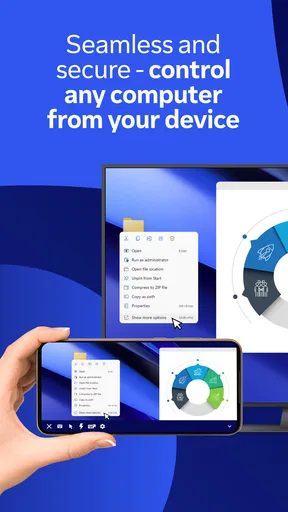
ეს არის აპლიკაცია, რომელიც საშუალებას გაძლევთ მართოთ კომპიუტერები და მოწყობილობები დისტანციურად. წარმოიდგინეთ, რომ შეგიძლიათ თქვენს კომპიუტერს წვდომა და მართვა მსოფლიოს ნებისმიერი წერტილიდან. TeamViewer-ის საშუალებით ეს შესაძლებელია. აპლიკაცია ხელმისაწვდომია როგორც Android, ისე iOS პლატფორმებზე, რაც მას საკმაოდ მოქნილს ხდის.
ინტერფეისი და გამოყენება
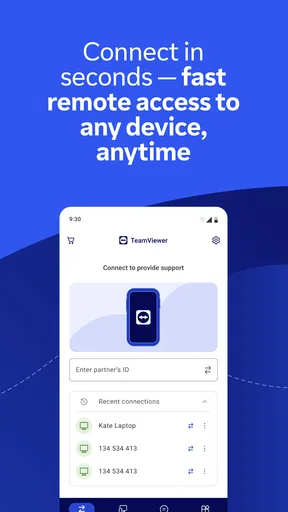
ინტერფეისი საკმაოდ უწყინარია და მარტივად ორგანიზებული. აპლიკაციის გახსნისას, თქვენ ხვდებით მთავარ ეკრანზე, სადაც შეგიძლიათ შეიყვანოთ თქვენი პარტნიორის ID და პაროლი. ეს მონაცემები გაძლევთ წვდომას თქვენს კომპიუტერზე. რაც შეეხება კონტროლს, ის მარტივად და სწრაფად რეაგირებს თქვენს ბრძანებებზე.
აპლიკაცია იყენებს მაღალი ხარისხის შიფრაციას, რაც თქვენი მონაცემების უსაფრთხოებას უზრუნველყოფს. ასე რომ, შეგიძლიათ მშვიდად იყოთ, რომ თქვენი ინფორმაცია არ არის ხელმისაწვდომი არასასურველ პირთათვის.
მახასიათებლები და ფუნქციონალები
TeamViewer-ი არ არის მხოლოდ დისტანციური მართვა. მას აქვს მრავალი დამატებითი ფუნქცია, როგორიცაა ფაილების გადაცემა, ჩატი და ვიდეო ზარები, რაც მას საკმაოდ მრავალმხრივს ხდის. თქვენ შეგიძლიათ მარტივად გადმოიტანოთ ფაილები თქვენი მოწყობილობებიდან თქვენს კომპიუტერზე ან პირიქით.
ასევე, აპლიკაციას აქვს ფუნქციონალი, რომელიც საშუალებას გაძლევთ ერთდროულად მართოთ რამდენიმე მოწყობილობა. ეს ძალიან მოსახერხებელია იმ შემთხვევაში, თუ თქვენ გაქვთ რამდენიმე კომპიუტერი, რომელთა მართვაც გჭირდებათ.
დადებითი და საინტერესო
ამ აპლიკაციის ერთ-ერთი ყველაზე დიდი დადებითი მხარე არის მისი ხელმისაწვდომობა. TeamViewer-ი უფასოდ არის ხელმისაწვდომი პირადი გამოყენებისთვის, რაც მას იდეალურს ხდის სახლის მომხმარებლებისთვის. ამავე დროს, კომერციული მომხმარებლებისთვის არსებობს ფასიანი ვერსიები, რომლებიც დამატებით ფუნქციებს გვთავაზობენ.
ასევე, აპლიკაცია საკმაოდ სტაბილურად მუშაობს სხვადასხვა ქსელებში და არ აქვს ნელი კავშირი, რაც ხშირად მსგავსი აპლიკაციების პრობლემა ხდება.
დასკვნა
საბოლოოდ, TeamViewer Remote Control არის აპლიკაცია, რომელიც ნამდვილად ღირს თქვენს ყურადღებას. მისი მარტივი გამოყენება, მრავალფუნქციონალურობა და უსაფრთხოების მაღალი დონე მას გამოარჩევს სხვა მსგავსი აპლიკაციებისგან. თუ თქვენ ეძებთ აპლიკაციას, რომელიც საშუალებას გაძლევთ მართოთ თქვენი კომპიუტერები დისტანციურად, თქვენ არ უნდა გამოტოვოთ TeamViewer-ი. აუცილებლად გამოსცადეთ და თავად დარწმუნდით მის შესაძლებლობებში!
დაყენება და მოლოდინები
აპლიკაცია უფასოა ჩამოსატვირთად, აქვს 4,6 საშუალო შეფასება დაახლოებით 1,1 მილიონი შეფასებიდან და 100 მილიონზე მეტი ინსტალაცია. ის 2011 წლის 14 ივნისიდან ხელმისაწვდომია, მიმდინარე ვერსიაა 15.75.80, ხოლო Android-ის მინიმალური მოთხოვნა 8.0-ია. ასაკობრივი შეფასება 3+ არის. ეს მას ფართოდ გამოყენებულ არჩევანად აქცევს, თუმცა მაღალი გავრცელება თავისთავად არ ნიშნავს, რომ კონკრეტულად თქვენს მოწყობილობასა და კავშირის პირობებში ყველა მოქმედება ერთნაირად მოხერხებული იქნება.
თუ Android-ზე აყენებთ, მინიმალური სისტემური მოთხოვნის შემოწმება პირველი პრაქტიკული ნაბიჯია; iOS-ის მომხმარებელს კი შესაბამისი ვერსია საკუთარი მოწყობილობის მაღაზიაში უნდა მოძებნოს. ინსტალაციის შემდეგ უმჯობესია ჯერ არასენსიტიური ამოცანა გამოსცადოთ: გახსენით ნაცნობი კომპიუტერი, მოძებნეთ უვნებელი ფაილი და შეამოწმეთ, რამდენად კომფორტულად მართავთ ეკრანს. ამ გზით რეალურ საჭიროებამდე გაიგებთ, რამდენად ერგება აპის მართვის სტილი თქვენს ტელეფონს.
უსაფრთხო და გამეორებადი ყოველდღიური ჩვევა
თუ აპს რეგულარულად იყენებთ, შეიმუშავეთ ერთი მარტივი თანმიმდევრობა: ჯერ გადაამოწმეთ, სწორ მოწყობილობას უკავშირდებით, შემდეგ შეასრულეთ მხოლოდ დაგეგმილი საქმე და ბოლოს დახურეთ სესია. ასეთი რუტინა განსაკუთრებით გამოსადეგია, როცა რამდენიმე კომპიუტერზე გაქვთ წვდომა ან სხვის დახმარებას უწევთ. ის ამცირებს ყურადღების გაფანტვას და გეხმარებათ, დისტანციურ ეკრანზე შემთხვევით სხვა ფანჯარაში არ გადახვიდეთ.
კიდევ ერთი სასარგებლო ჩვევაა, მნიშვნელოვანი ფაილები დისტანციური სესიის დაწყებამდე წინასწარ განსაზღვრულ საქაღალდეში მოათავსოთ. მაშინ მათი პოვნა ნაკლებად იქნება დამოკიდებული ფანჯრების დათვალიერებაზე ან ტელეფონის პატარა ეკრანზე ზუსტ ნავიგაციაზე. თუ ხშირად ერთსა და იმავე კომპიუტერს უკავშირდებით, ჩაინიშნეთ, რა ტიპის საქმეებს ასრულებთ ამ გზით და რომელი მათგანი უფრო სწრაფად კეთდება ალტერნატიული მეთოდით. ასე დროთა განმავლობაში დაინახავთ, როდის ამართლებს დისტანციური მართვა და როდის მხოლოდ დამატებით ნაბიჯებს ქმნის.
საბოლოო შეფასება
ჩემი აზრით, TeamViewer Remote Control საუკეთესოა როგორც მოქნილი ხიდი ტელეფონსა და კომპიუტერს შორის: ის საშუალებას გაძლევთ საჭირო მომენტში მიხვიდეთ სამუშაო გარემომდე ისე, რომ მის გვერდით არ იყოთ. მისი გამოყენება განსაკუთრებით გამართლებულია კონკრეტული მხარდაჭერისთვის, მოწყობილობების პერიოდული მართვისა და მოულოდნელად საჭირო ფაილის მოსაძებნად. ნაკლებად გამოდგება, თუ ელით, რომ მობილური ეკრანი ხანგრძლივი კომპიუტერული მუშაობისთვის ისეთივე კომფორტული იქნება, ან თუ თქვენი საჭიროება უბრალო ფაილის გაზიარებით სრულდება.
თუ ეს განსხვავებები მისაღებია, აპი ღირს გამოსაცდელად: დაიწყეთ მცირე, უსაფრთხო ამოცანით, გაიგეთ, რამდენად მარტივად უკავშირდებით თქვენს მოწყობილობას და მხოლოდ ამის შემდეგ ჩართეთ ის ყოველდღიურ რუტინაში. TeamViewer Remote Control ყველა სიტუაციის პასუხი არ არის, მაგრამ სწორად დაგეგმილი გამოყენებისას შეიძლება საიმედო პრაქტიკულ ინსტრუმენტად იქცეს.
პლუსები
- მარტივი ინტერფეისი მომხმარებლისთვის.
- მრავალპლატფორმიანი მხარდაჭერა.
- დაცული კავშირები და მონაცემების დაცვა.
- მაღალი ხარისხის დისტანციური კონტროლი.
- უფასო პირადი გამოყენებისთვის.
მინუსები
- გათიშვები სუსტი ინტერნეტის შემთხვევაში.
- უფასო ვერსიის შეზღუდვები.
- ზოგჯერ რთული დაყენება.
- მაღალი ლატენტობა გარკვეულ შემთხვევებში.
- მოწინავე ფუნქციებისთვის ფასიანი გამოწერა.
ხშირად დასმული კითხვები: TeamViewer Remote Control
რა არის TeamViewer Remote Control და როგორ მუშაობს ის?
TeamViewer Remote Control არის აპლიკაცია, რომელიც საშუალებას გაძლევთ მართოთ დისტანციური მოწყობილობები. მისი გამოყენება მარტივია: უბრალოდ დააინსტალირეთ აპლიკაცია ორივე მოწყობილობაზე, შექმენით უნიკალური ID და პაროლი და დაკავშირეთ ისინი. აპლიკაცია უზრუნველყოფს უსაფრთხო და სწრაფ კავშირს, რაც იდეალურია ტექნიკური მხარდაჭერისთვის ან ფაილების გასაზიარებლად.
TeamViewer Remote Control უსაფრთხოა გამოყენებისთვის?
დიახ, TeamViewer Remote Control უსაფრთხოა. ის იყენებს დაშიფრულ კავშირს და ყველა სესია დაცულია უნიკალური ID და პაროლით. აპლიკაცია რეგულარულად განახლდება, რათა დაცული იყოს უსაფრთხოების უახლესი სტანდარტებით. მომხმარებლებს ყოველთვის უნდა დარწმუნდნენ, რომ მხოლოდ სანდო პირებთან იზიარებენ კავშირის დეტალებს.
რა პლატფორმებზეა ხელმისაწვდომი TeamViewer Remote Control?
TeamViewer Remote Control ხელმისაწვდომია Android და iOS მოწყობილობებზე. გარდა ამისა, ის მხარდაჭერილია Windows, macOS და Linux პლატფორმებზე, რაც საშუალებას აძლევს მომხმარებლებს სხვადასხვა მოწყობილობებით დაკავშირებას და მართვას. ეს მრავალპლატფორმული მხარდაჭერა უზრუნველყოფს მოქნილობას და მრავალფეროვნებას.
შეიძლება თუ არა TeamViewer Remote Control უფასოდ გამოყენება?
TeamViewer Remote Control გთავაზობთ უფასო ვერსიას პირადი გამოყენებისთვის. თუმცა, კომერციული გამოყენებისათვის საჭიროებაა ლიცენზიის შეძენა. უფასო ვერსია მოიცავს ძირითად ფუნქციებს, რომლებიც საკმარისია ყოველდღიური საჭიროებებისთვის, ხოლო ლიცენზიებით შესაძლებელია დამატებითი ფუნქციების გამოყენება.
რა პრობლემების მოგვარება შეუძლია TeamViewer Remote Control-ით?
TeamViewer Remote Control იდეალურია ტექნიკური დახმარებისთვის, დისტანციური მხარდაჭერის გაწევისათვის, ფაილების სწრაფი და უსაფრთხო გაზიარებისთვის, ასევე თანამშრომლობისთვის. ის ეხმარება მომხმარებლებს დაიცვან დრო და რესურსები, რაც განსაკუთრებით სასარგებლოა ბიზნეს გარემოში. მისი მულტიფუნქციური ხასიათი ხდის მას შეუცვლელ ინსტრუმენტად.


